



הפוסט הזה כולל קישור ממומן. הדעות והתוכן שלנו.
בניית צ'אטבוט לוואטסאפ ב-SendPulse: מדריך צעד אחר צעד
 רון בכר7 דקות קריאה
תוכן העניינים
- מה צריך להכין לפני שמתחילים?
- איך מקימים את הבוט, שלב אחר שלב?
- שלב 1: פותחים חשבון
- שלב 2: מחברים את מספר הוואטסאפ
- שלב 3: יוצרים את הזרימה של הבוט
- שלב 4: מגדירים מילת מפתח
- שלב 5: כותבים את ההודעות
- שלב 6: מוסיפים כפתורים
- שלב 7: בודקים לפני שמפעילים
- שלב 8: מפעילים
- אילו טעויות נפוצות כדאי להימנע מהן?
- מה חשוב לדעת על חלון 24 השעות ועל הודעות תבנית?
- מתי מספיק בוט פשוט, ומתי צריך יותר?
- רוצים שאבנה לכם את הבוט?
צ'אטבוט לוואטסאפ ב-SendPulse נבנה בלי קוד, בעורך חזותי: מחברים מספר וואטסאפ עסקי, מגדירים מילת מפתח וכותבים את ההודעות והכפתורים שהבוט שולח. המדריך עובר על כל שלב, עם צילומי מסך מהבוט שעונה באתר הזה. הוא גם מסביר מה לבדוק לפני שמתחילים, כי החיבור למספר וכללי ההודעות של Meta הם החלק שמפתיע אנשים.
מה צריך להכין לפני שמתחילים?
שלושה דברים: חשבון SendPulse, תיק עסקי ב-Meta ומספר טלפון.
- חשבון SendPulse. יש תוכנית חינמית. נכון ל-1 באוקטובר 2026, לפי דף התמחור של SendPulse, היא כוללת עד 500 מנויים, עד שלושה בוטים בערוצים שונים ועד 10,000 הודעות בחודש. WhatsApp Business API מופיע באותו דף תחת תוכנית Pro, אז בדקו שם מה כלול לפני שאתם מתחייבים.
- חשבון פייסבוק עם תיק עסקי ב-Meta שאתם מנהלים בו. החיבור לוואטסאפ עובר דרך פייסבוק.
- מספר טלפון שמקבל קוד אימות ב-SMS או בשיחה קולית.
מה שקורה למספר תלוי במקום שבו הוא רשום היום, לפי המדריך של SendPulse להכנת המספר:
- מספר שלא רשום בוואטסאפ מתחבר ישר.
- מספר באפליקציית וואטסאפ הרגילה: מגבים את השיחות, מוחקים את החשבון וממתינים עד שלוש דקות.
- מספר באפליקציית WhatsApp Business: אפשר למחוק את החשבון, או להשתמש ב-Coexistence, שמפעיל את אותו מספר באפליקציה וב-SendPulse במקביל. נדרשת גרסת אפליקציה 2.24.17 ומעלה, והתכונה לא זמינה בכל האזורים.
בחיבור רגיל אי אפשר לנהל שיחות במספר הזה באפליקציית הטלפון. לכן אני ממליץ על מספר נפרד לבוט. את החיבור עושים ממחשב, בדפדפן שבו חלונות קופצים מופעלים.
איך מקימים את הבוט, שלב אחר שלב?
הצילומים הם מתוך החשבון שלי ב-SendPulse, שבו פועל הבוט שעונה לכל מי שלוחץ על כפתור הוואטסאפ באתר הזה. בשביל המדריך בניתי שם בוט לדוגמה של מספרה, עם מילת המפתח "תור".
שלב 1: פותחים חשבון
נכנסים ל-SendPulse דרך הקישור הזה ופותחים חשבון. הקישור כולל את קוד ההטבה שלי, SGL-LPY-064. לפי עמוד השותפים של SendPulse, קוד כזה נותן למשתמשים חדשים הנחה של 20 דולר (נכון ל-1 באוקטובר 2026).
קישור שותפים: אם תצטרפו דרכו, אקבל עמלה בלי עלות נוספת לכם.
אחרי הכניסה בוחרים Chatbots בתפריט העליון.
שלב 2: מחברים את מספר הוואטסאפ
ב-Chatbots לוחצים Connect, בוחרים WhatsApp ונשארים בלשונית Connect your own number. מסמנים את ההסכמה לתנאי השימוש ולוחצים Continue with Facebook.
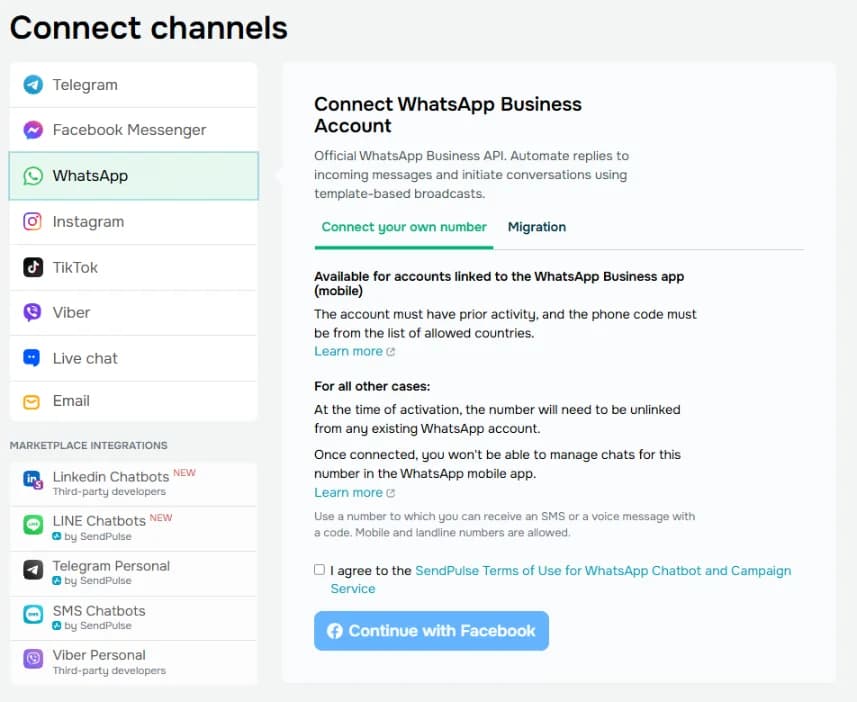
משם עוברים להתחברות לפייסבוק: מזינים את המספר, בוחרים אימות ב-SMS או בשיחה, בוחרים את התיק העסקי ב-Meta ואת חשבון הוואטסאפ העסקי, ומאשרים. בסוף לוחצים Set up chatbot וסורקים קוד QR בוואטסאפ כדי לאשר בעלות. את מסכי Meta לא צילמתי, כי המספר שלי כבר מחובר. הפירוט נמצא במדריך החיבור של SendPulse.
שלב 3: יוצרים את הזרימה של הבוט
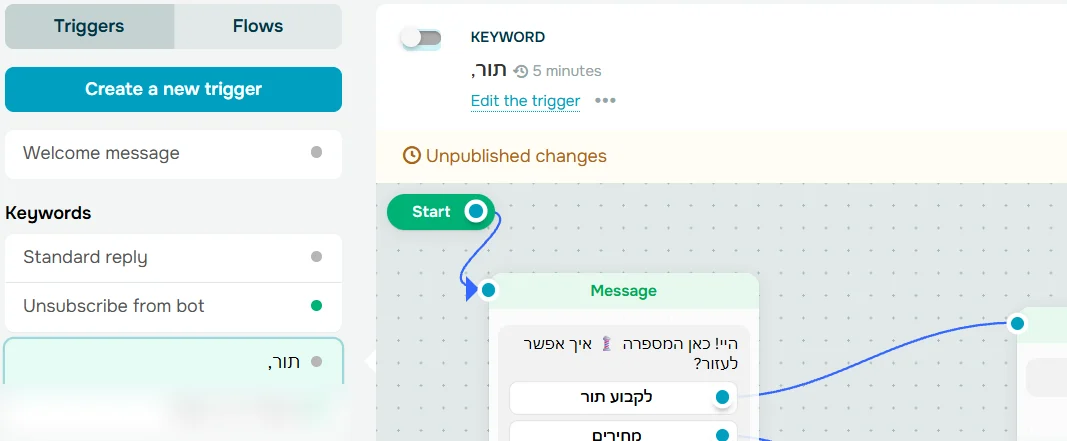
בעמוד של הבוט, בלשונית Bot structure, מופיעים הטריגרים. טריגר הוא מה שמפעיל זרימה: Welcome message למנוי חדש, Standard reply להודעה שלא תואמת שום מילת מפתח, וטריגרים של מילות מפתח שאתם מגדירים. הכפתור Create a new trigger פותח טריגר חדש.
שלב 4: מגדירים מילת מפתח
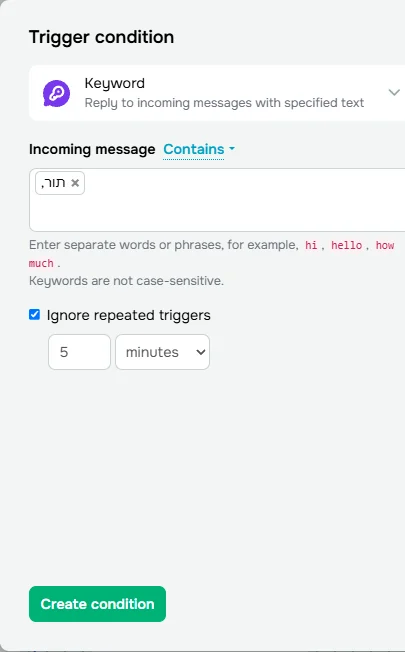
ב-Create a new trigger בוחרים Keyword. בשדה Incoming message כותבים את המילה או הביטוי שהלקוח שולח. אפשר להפריד כמה מילים בפסיקים, והבוט לא מבדיל בין אותיות גדולות לקטנות. אפשרות ההתאמה שמוצגת היא Contains: מספיק שההודעה תכלול את המילה. לוחצים Create condition.
טריק שימושי: אם יש באתר שלכם כפתור וואטסאפ עם הודעה מוכנה, הגדירו את המשפט שבהודעה הזאת כמילת המפתח. ככה כל מי שמגיע מהאתר מפעיל את הבוט בלי לשים לב.
טיפ
שלב 5: כותבים את ההודעות
הכפתור Edit the flow פותח את עורך הזרימה. גוררים אליו אלמנטים כמו Message, Filter, Action ו-Pause, ומחברים ביניהם בקווים. הודעה יכולה להכיל עד 2,000 תווים, עם אימוג'י ומשתנים כמו שם הלקוח.
מבנה פשוט שעובד לרוב העסקים: הודעה ראשונה מברכת ושואלת במה אפשר לעזור. הודעה שנייה, לפי הבחירה, שואלת מה בדיוק צריך. האלמנט User input שומר את התשובה במשתנה, והאלמנט Filter יכול לבדוק אם הפנייה הגיעה בשעות הפעילות ולשלוח הודעת סיום מתאימה.
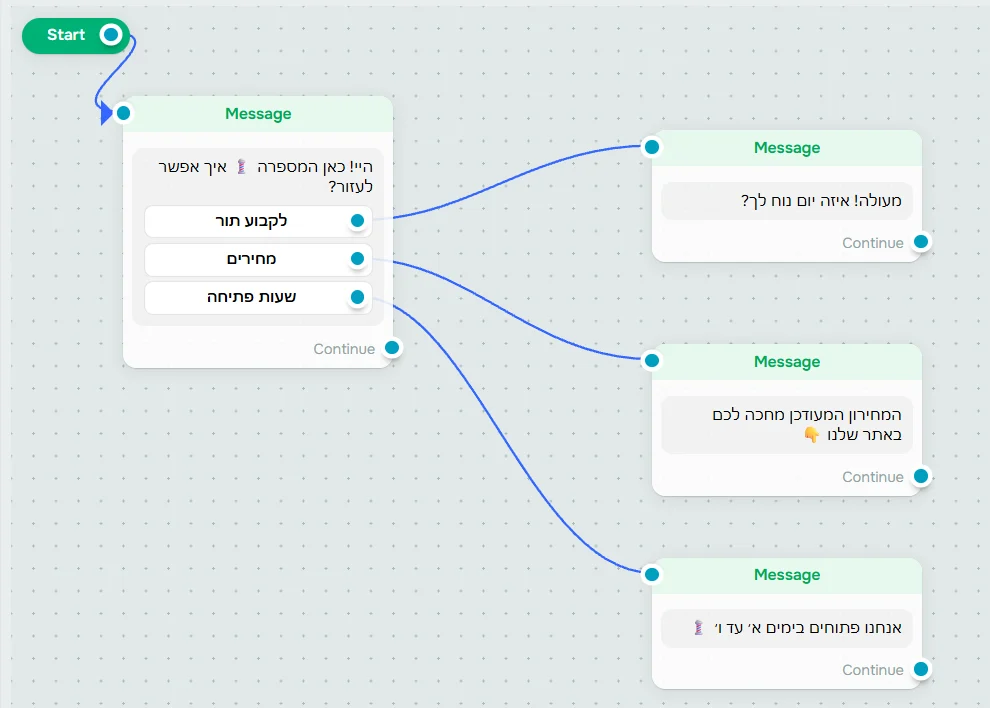
כתבו כמו שמדברים, ושאלה אחת בכל הודעה.
שלב 6: מוסיפים כפתורים
לכל הודעה אפשר להוסיף כפתור רשימה אחד או עד שלושה כפתורים רגילים. כפתור רשימה מכיל עד 10 פריטים. כפתורים חוסכים הקלדה ומכוונים את הלקוח לתשובות שהבוט יודע לטפל בהן. כל כפתור מחברים בקו להמשך משלו.
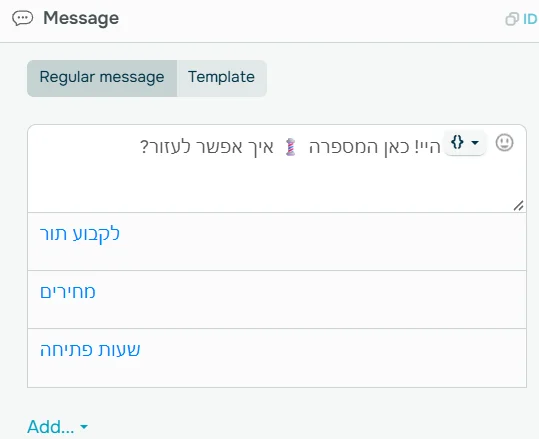
שלב 7: בודקים לפני שמפעילים
בעורך לוחצים Save and send it to yourself ועוברים על הזרימה כמו לקוח. בודקים כל כפתור וכל ענף, כולל הענף של מחוץ לשעות הפעילות. כשהכול עובד, לוחצים Save and exit. אי אפשר לשמור זרימה בלי אלמנט Message או Action אחד לפחות, לפי המדריך של SendPulse לבניית זרימה.
שלב 8: מפעילים
בראש כל טריגר יש מתג הפעלה, כמו בתמונה בשלב 3. טריגר פעיל מסומן בנקודה ירוקה ברשימת הטריגרים. אחרי ההפעלה שלחו את מילת המפתח בעצמכם פעם אחת, וקראו את השיחות הראשונות כדי לתקן ניסוחים.
אילו טעויות נפוצות כדאי להימנע מהן?
- מחברים מספר שעובדים איתו כל יום באפליקציה הרגילה, בלי לגבות את השיחות ובלי לדעת שהחשבון באפליקציה יימחק.
- מילת מפתח כללית מדי. בהתאמה מסוג Contains, מילה נפוצה תפעיל את הבוט גם בשיחות שלא נועדו לו.
- שאלות פתוחות במקום כפתורים. לקוח שצריך להקליד תשובה מסתבך יותר מלקוח שלוחץ.
- שוכחים את מחוץ לשעות הפעילות. בלי תנאי Filter על שעות הפעילות, לקוח שכותב בלילה מקבל הבטחה למענה מיידי שלא תתקיים.
- מדלגים על הבדיקה, ומגלים ענף שבור מהלקוח הראשון.
מה חשוב לדעת על חלון 24 השעות ועל הודעות תבנית?
כל הודעה שלקוח שולח פותחת חלון של 24 שעות, ש-SendPulse מגדירה כחלון שירות לקוחות. בתוכו הבוט עונה בטקסט חופשי. בוט שמופעל במילת מפתח תמיד עונה בתוך החלון, כי הלקוח פתח את השיחה.
הודעה ביוזמת העסק, למי שלא כתב לאחרונה, חייבת להיות תבנית שאושרה מראש. התבניות מנוהלות בלשונית Templates של הבוט. מדריך התבניות של SendPulse מונה שלוש קטגוריות: Marketing, Utility ו-Authentication. שולחים רק למי שהסכים לקבל הודעות.
שלוש הערות נוספות:
- עלות. לפי דף התמחור של SendPulse, החל מ-1 באוקטובר 2026 Meta מחייבת גם על תשובות שנשלחות בתוך חלון 24 השעות, ו-1,000 הודעות בחודש לכל בוט ללא עלות. המחיר תלוי במדינת הנמען, ובדף יש טבלה מעודכנת.
- חשבון שלא אומת. מצב הניסיון מאפשר עד שני מספרים ועד 250 לקוחות שונים לכל מספר ב-24 שעות להודעות שהעסק יוזם. תשובות לשיחות שלקוחות פתחו אינן מוגבלות. אימות העסק ב-Meta מסיר את המגבלות.
- מידע משתנה. הכללים והמחירים של Meta ושל SendPulse משתנים, ולכן המדריך הזה נכון ל-1 באוקטובר 2026.
מתי מספיק בוט פשוט, ומתי צריך יותר?
בוט כזה פועל לפי תרחיש שכתבתם, והוא לא סוכן AI שמנהל שיחה לבד. הוא מתאים לשאלות חוזרות, לסינון פניות ולאיסוף פרטים. אם כל מה שצריך הוא להגיב מיד למי שהשאיר פרטים בטופס, חיבור טופס יצירת קשר לוואטסאפ קצר ופשוט יותר. ואם הבוט צריך לעדכן מערכות אחרות, כמו CRM או גיליון, זה חיבור שנבנה בדרך כלל בכלי אוטומציה כמו Make. את כל המשפחה הזאת מסכם העמוד על צ'אטבוטים לוואטסאפ עסקי.
רוצים שאבנה לכם את הבוט?
אפשר להקים את הבוט לבד עם המדריך, ואפשר להעביר אותו אליי. אני מחבר את המספר, כותב איתכם את ההודעות והכפתורים, מגדיר את שעות הפעילות ובודק כל ענף לפני שהבוט עולה. כתבו לי בוואטסאפ ונדבר על מה שהעסק שלכם צריך.
שאלות נפוצות
כמה עולה צ'אטבוט וואטסאפ ב-SendPulse?
ב-SendPulse יש תוכנית חינמית עם עד 500 מנויים ועד 10,000 הודעות בחודש, אבל WhatsApp Business API מופיע בדף התמחור תחת תוכנית Pro. מעבר לזה יש עלות הודעות של Meta, שתלויה במדינת הנמען. הנתונים נכונים ל-1 באוקטובר 2026, והטבלה המעודכנת נמצאת בדף התמחור של SendPulse.
צריך לדעת לתכנת כדי לבנות בוט וואטסאפ?
לא. הבוט נבנה בעורך חזותי: גוררים הודעות, תנאים וכפתורים ומחברים ביניהם בקווים. מי שיודע לכתוב הודעה בוואטסאפ יכול לבנות זרימה פשוטה.
אפשר להשתמש באותו מספר גם באפליקציית וואטסאפ?
תלוי באפליקציה. מספר מאפליקציית WhatsApp Business יכול לפעול במקביל באפליקציה וב-SendPulse דרך Coexistence, בגרסה 2.24.17 ומעלה ובאזורים שבהם התכונה זמינה. מספר מהאפליקציה הרגילה נמחק ממנה לפני החיבור, ובחיבור רגיל אי אפשר לנהל בו שיחות באפליקציית הטלפון.
אפשר לשלוח הודעה ללקוח שלא כתב לי קודם?
רק בתבנית שאושרה מראש, ורק למי שהסכים לקבל הודעות. כשלקוח שולח הודעה נפתח חלון של 24 שעות שבו אפשר לענות בטקסט חופשי. אחרי שהחלון נסגר, הודעה ביוזמת העסק חייבת להיות תבנית.
מה ההבדל בין צ'אטבוט למענה אוטומטי לטופס?
צ'אטבוט מנהל שיחה קצרה עם שאלות וכפתורים, ומגיב למה שהלקוח בוחר. מענה אוטומטי לטופס שולח הודעה אחת ברגע שהלקוח משאיר פרטים. אפשר להתחיל מהמענה לטופס ולהרחיב לבוט בהמשך.
עוד על אוטומציות עסקיות: אוטומציות עסקיות
עוד בנושא
- חיבור טופס יצירת קשר לוואטסאפ: הודעה אוטומטית לכל לידלקוח שממלא טופס ולא מקבל מענה מיד עובר למתחרה תוך דקות. איך מחברים טופס יצירת קשר לוואטסאפ לשליחת הודעה אוטומטית ברגע ההשארה. גלו איך לא לאבד עוד ליד.
- מה זה OpenClaw? המעבר מצ'אטבוטים לסוכני AI אוטונומייםמה זה OpenClaw ולמה כולם מדברים עליו? הסבר פשוט על סוכני AI אוטונומיים, איך הם עובדים בפועל ומה זה אומר לעסק ולאתר שלכם. קראו והבינו את השינוי בזמן.
- רשימת דיוור אוטומטית לעסק: המדריך המעשירשימת דיוור אוטומטית שולחת מיילים ללקוחות בלי מגע יד. המדריך: איך בונים לפי חוק הספאם, למה לא לקנות רשימת תפוצה, ואילו מערכות דיוור מתאימות לעסק קטן.
רון בכר
הדרך שלי לעולם הדיגיטל לא הייתה מקרית. הנפש שלי תמיד חיפשה חופש ויצירה. אני מפתח אתרים מגיל צעיר, ובעולם התעסוקה צברתי למעלה מעשר שנות ניסיון בפיתוח אתרים, אפליקציות ומערכות מורכבות עבור בתי תוכנה, חברות הייטק וסוכנויות דיגיטל.
עוד על רון